Tệp đính kèm trong Báo cáo Lỗi
Khi nào cần chụp ảnh, khi nào cần quay video, các quy định chung về tệp đính kèm, và cách che thông tin riêng tư đúng chuẩn.
Mỗi báo cáo lỗi bắt buộc phải có ít nhất một tệp đính kèm. Tệp đính kèm chính là bằng chứng cho thấy lỗi thực sự xảy ra trên thiết bị, hệ điều hành và trình duyệt bạn đang dùng.
Lưu ý
Tệp đính kèm không thay thế cho phần mô tả bằng văn bản trong báo cáo. Tệp đính kèm chỉ đóng vai trò minh hoạ trực quan và làm bằng chứng, không phải để thay cho việc viết rõ vấn đề.
1. Nên chụp ảnh hay quay video?
Nhìn chung, functional bug (lỗi chức năng) luôn cần một đoạn screencast (video quay màn hình) để minh hoạ đầy đủ. Trừ khi hướng dẫn cụ thể hoặc người duyệt báo cáo (Reviewer/Team Lead) yêu cầu loại tệp đính kèm khác, hãy áp dụng nguyên tắc sau:
- Nếu cần thực hiện một thao tác để lỗi xuất hiện, hoặc cần minh hoạ cả một quá trình, hãy quay video. Ảnh chụp chỉ là một khoảnh khắc tĩnh, không thể hiện được nguyên nhân gốc rễ của lỗi. Vì vậy functional bug luôn cần video.
- Nếu bản chất lỗi là tĩnh, ví dụ lỗi giao diện tĩnh, ảnh chụp là đủ và thậm chí trực quan hơn video. Ảnh chụp thường đủ dùng cho content bug hoặc visual bug.
2. Quy định chung cho mọi tệp đính kèm
- Mỗi báo cáo hoặc lần tái hiện lỗi (reproduction) phải có tệp đính kèm mới, được tạo riêng.
- Không được sao chép tệp đính kèm từ báo cáo hoặc lần tái hiện khác.
- Tệp đính kèm phải thể hiện đầy đủ thông tin liên quan để làm bằng chứng.
- Mọi tệp đính kèm phải dùng đúng ngôn ngữ được quy định cho đợt test (test cycle). Nếu cần, hãy đổi ngôn ngữ thiết bị hoặc trình duyệt trước khi chụp ảnh, quay video.
- Mỗi báo cáo chỉ chọn một thiết bị hoặc trình duyệt và chỉ đính kèm tệp cho đúng thiết bị đó. Nếu lỗi cũng tái hiện được trên thiết bị khác, ghi chú thêm trong phần Actual Result.
- Không được để lộ thông tin liên quan tới dự án/khách hàng khác mà bạn đang làm cùng lúc (ví dụ email mời tham gia, tên tab trình duyệt). Riêng việc hiện các app khác đã cài trên máy thì được phép.
- Không được để lộ thông tin cá nhân hoặc nội dung thiếu chuyên nghiệp như hình ảnh, video riêng tư, hay gợi ý từ tính năng tự động sửa lỗi chính tả. Hãy nhớ tệp đính kèm sẽ được cả nhóm và các bên liên quan khác nhìn thấy.
- Với test website, trường URL phải luôn hiển thị rõ trong tệp đính kèm.
- Độ phân giải phải đủ cao để nhìn rõ văn bản và các phần tử trên màn hình.
- Luôn quay/chụp toàn bộ màn hình, không chỉ một phần.
- Với các báo cáo hoặc lần tái hiện app bị crash, bắt buộc phải có crash log (nhật ký lỗi khi ứng dụng bị đóng đột ngột), và thời điểm trong video phải khớp với thời điểm trong crash log.
3. Yêu cầu với ảnh chụp màn hình
- Ảnh chụp phải ở định dạng JPG hoặc PNG.
- Cần khoanh vùng làm nổi bật (highlight) đúng vị trí lỗi trên ảnh.
4. Yêu cầu với video quay màn hình (screencast)
Video nên càng ngắn càng tốt, nhưng đủ dài để thể hiện được lỗi. Hãy lược bỏ những bước không liên quan tới việc gây ra lỗi. Ví dụ: nếu nút “Thêm vào giỏ” trên trang chi tiết sản phẩm bị lỗi, cách bạn di chuyển tới trang đó thường không quan trọng. Bước điều hướng cuối cùng, hành động gây ra lỗi, và bản thân lỗi mới là những phần cần thể hiện rõ.
Ví dụ các bước quay video
Trường hợp 1: lỗi trên website, test bằng máy tính
- Di chuyển tới trang xảy ra lỗi.
- Bắt đầu quay.
- Tải lại trang.
- Thực hiện hành động gây ra lỗi.
- Chờ tới khi lỗi xuất hiện.
- Dừng quay.
Trường hợp 2: lỗi trong app, test bằng điện thoại
- Mở app, di chuyển tới gần trang xảy ra lỗi (chỉ còn một bước điều hướng nữa là tới).
- Bắt đầu quay.
- Thực hiện bước điều hướng cuối cùng để tới đúng trang.
- Thực hiện hành động gây ra lỗi.
- Chờ tới khi lỗi xuất hiện.
- Dừng quay.
Đôi khi người duyệt báo cáo có thể yêu cầu bạn quay thêm một video bổ sung hoặc quay bằng thiết bị khác, để hiểu rõ hơn về lỗi hoặc khi lỗi khó tái hiện.
Quy định riêng cho video
- Video phải ở định dạng MP4.
- Dung lượng tối đa 25 MB.
- Thời lượng tối đa 60 giây cho Bug Report, trừ khi lỗi cần thể hiện một quá trình tải hoặc thao tác nhập liệu dài.
- Thời lượng tối đa 15 giây cho Reproduction (lần tái hiện) và User Story, vì chỉ cần thể hiện đúng hành động cuối cùng gây ra lỗi.
- Quay liền một mạch, không tạm dừng, không cắt ghép giữa chừng. Nếu video quá dài cần chỉnh sửa, chỉ được cắt phần đầu hoặc phần cuối.
- Không được tua nhanh video. Nếu bạn quay lâu hơn thời lượng cho phép, hãy xem lại có bước nào thừa không cần thiết hay không.
- Không được có tiếng ồn trong lúc quay (trẻ khóc, trò chuyện, tivi, nhạc, thú cưng…).
Quy định riêng cho thiết bị Streaming (TV)
- Luôn quay toàn bộ màn hình TV.
- Video cần độ phân giải cao, chất lượng tốt.
- Ánh sáng xung quanh không được quá tối.
- Điều khiển TV (remote) phải hiện rõ, đầy đủ trong video.
- Thời lượng tối đa vẫn là 60 giây cho Bug Report và 15 giây cho Reproduction/User Story.
- Không có tiếng ồn.
- Video cần trông chuyên nghiệp, tránh quay vào chân bạn, kệ TV bừa bộn hoặc những chi tiết không liên quan.
5. Cách quay lỗi liên quan tới bàn phím
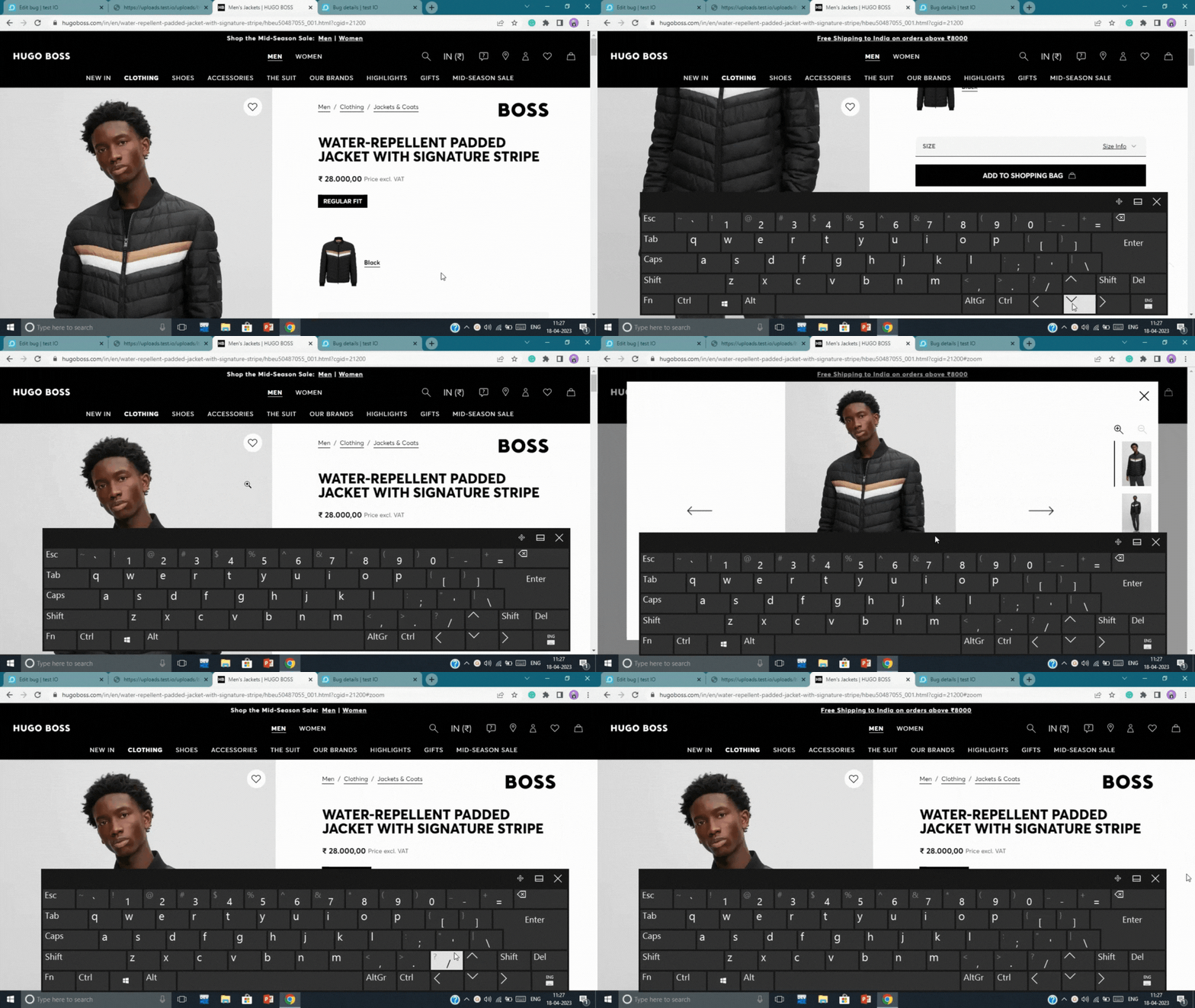
Đôi khi lỗi chỉ xảy ra khi thao tác bằng các phím trên bàn phím. Trong trường hợp này, vì video luôn phải thể hiện rõ hành động gây ra lỗi, việc hiển thị rõ phím đang được nhấn là bắt buộc.
Dưới đây là một ví dụ tốt về cách quay video có hiển thị thao tác bàn phím:
6. Che thông tin riêng tư trên tệp đính kèm
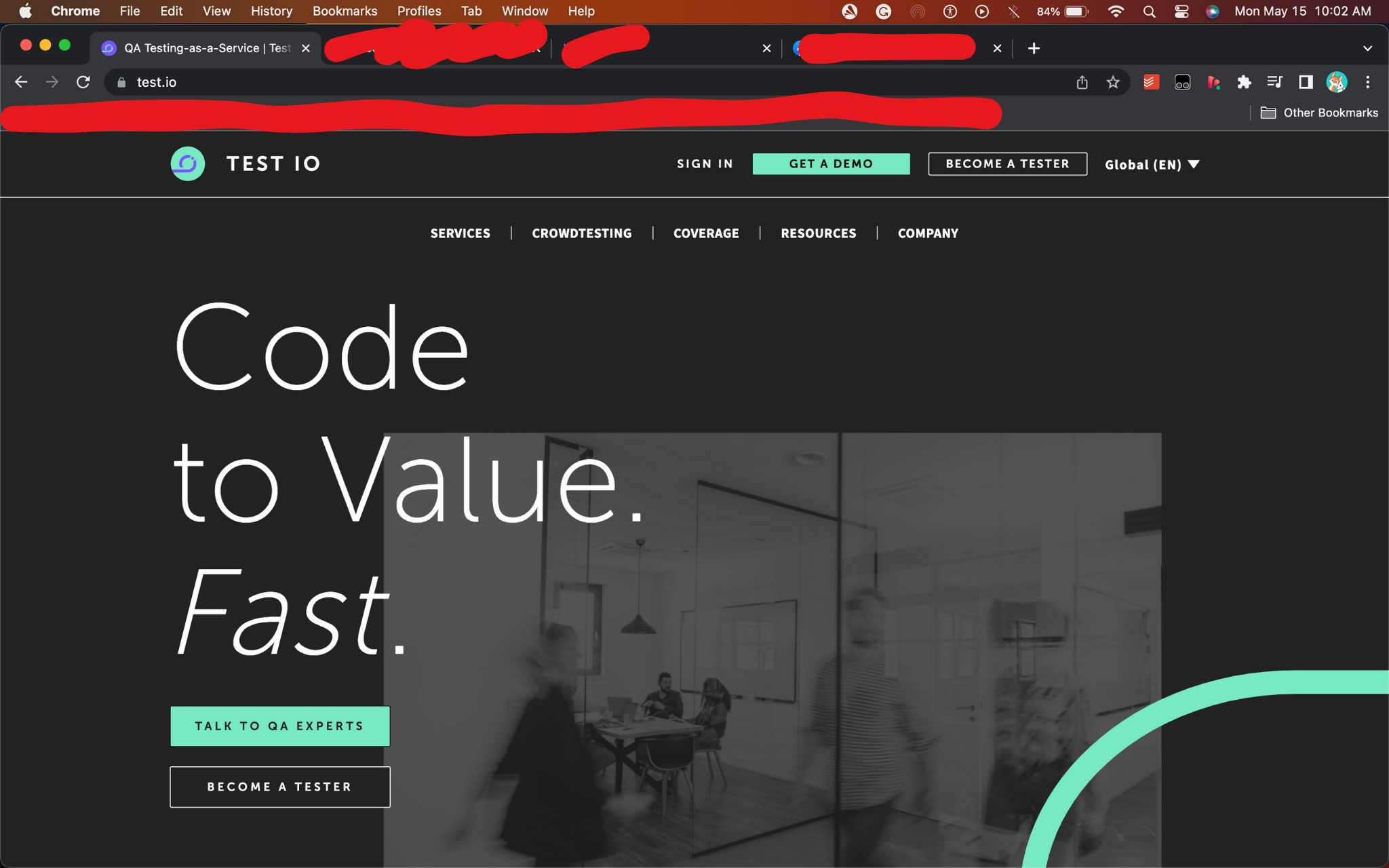
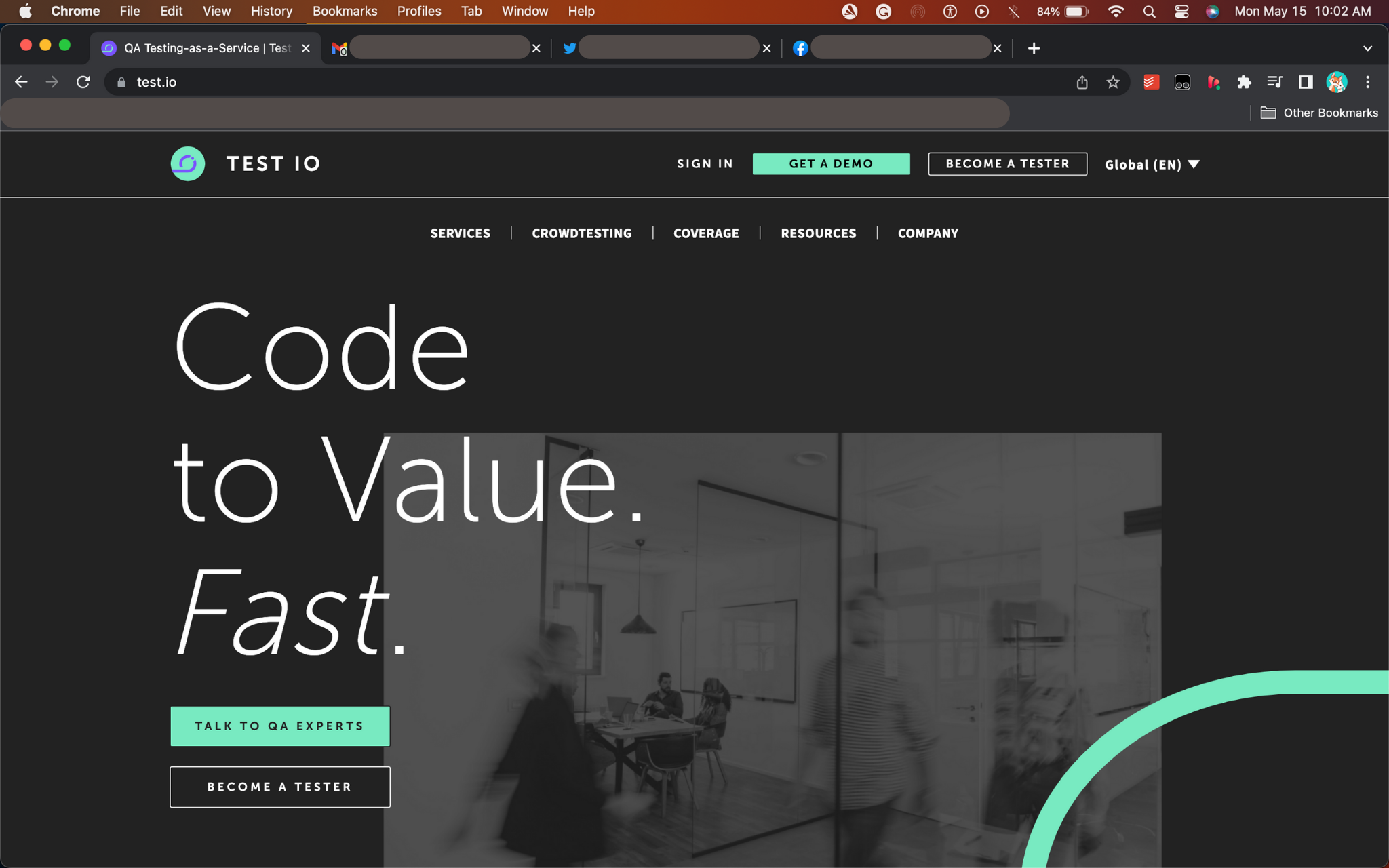
Để bảo vệ thông tin riêng tư như bookmark, tên tài khoản, hoặc email đã lưu hiển thị trên tab trình duyệt, bạn có thể làm mờ (blur) chúng đi.
Nếu tệp đính kèm buộc phải chứa thông tin riêng tư nhưng bạn không muốn hiển thị, hãy che nó một cách chuyên nghiệp. Lưu ý: URL vẫn phải hiển thị rõ, và các phần tử khác của trang không được bị che khuất.
Tránh dùng các cách che thông tin thủ công, kiểu vẽ tay hoặc cẩu thả như ví dụ dưới đây, vì trông thiếu chuyên nghiệp: